
V mobilní aplikaci Vento se k úhradě účtu můžete dostat několika různými způsoby. Pojďme si společně ukázat, jak na to.
1. Chcete uhradit účet hned po vytvoření objednávky?
V detailu účtu stačí kliknout na ikonu níže a z nabídky zvolit možnost Úhrada.
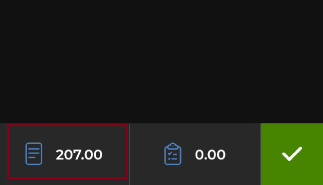
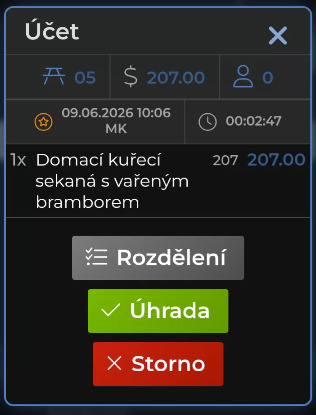
2. Alternativně můžete mít na stejném místě přímo zobrazen systémový příkaz Úhrada účtu.
Kliknutím na něj budete okamžitě přesměrováni na výběr způsobu platby.
Tip: na obrazovku můžete také přidat Typ tlačítka Úhrada a zvolit konkrétní typ platby (například Hotově). Po kliknutí na tlačítko budete ihned přesměrováni na úhradu v hotovosti. 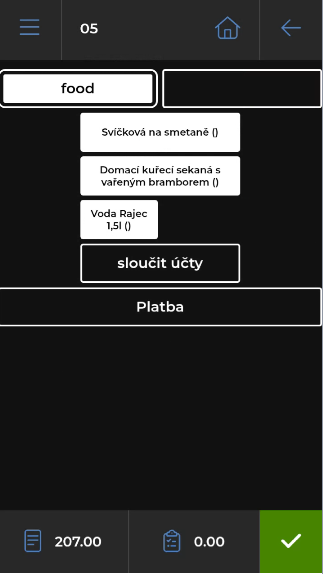
3. Další možností je přejít k úhradě účtu přes hlavní menu aplikace – zvolte Seznam stolů.
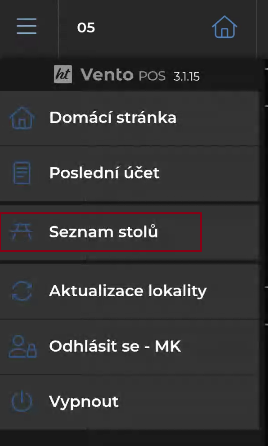
Zde zvolíte konkrétní stůl a pak opět vyberte možnost Úhrada:
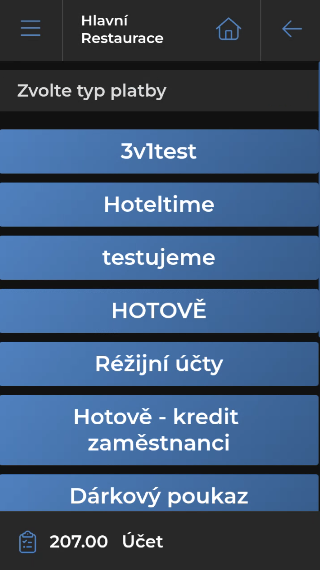
4. Pro samotnou úhradu účtu pak stačí zvolit požadovaný typ platby:
Info: Ve Ventu můžete nastavit, které typy plateb se budou na 3v1 zařízení nabízet. Přes Nastavení - Způsob platby v detailu dané platby můžete nechtěnou platbu pro mobilního číšníka odškrtnout:V mobilní aplikaci se defaultně nabízí typy plateb Hotovost, Adyen kartou, HotelTime a dále platby s cílem Vlastní.
5. V dalším okně se nabízí následující možnosti:
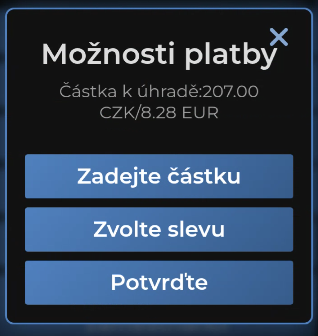
Okno Možnosti platby můžete z procesu platby vyjmout. Stačí přes POS - Terminály v detailu daného 3v1 terminálu odškrtnout pole Zobrazovat možnosti platby.
Zadejte částku: Tuto možnost použijete, pokud host platí vyšší částku v hotovosti.
Zadejte přesnou částku a systém automaticky spočítá a zobrazí částku k vrácení
Nižší částku zadáte v případě dělené platby - více informací ZDE
Zvolte slevu: Zde můžete uplatnit slevu. Dostupné slevy vycházejí z nastavení v systému POS – skupiny číšníků.
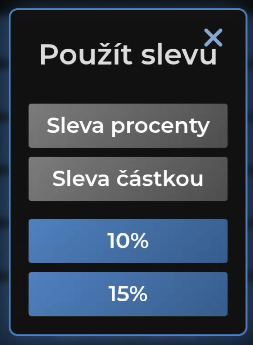
Pokračovat: Touto volbou potvrdíte platbu.
5. Detail účtu + vložení tipu
Po uhrazení účtu se zobrazí jeho detail:
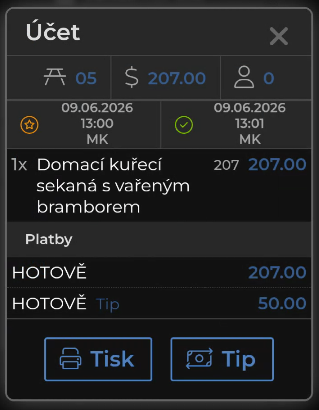
Zde můžete v případě potřeby znovu vytisknout účtenku, případně vložit Tip.
Pokud toto okno nepotřebujete, můžete jej také schovat. Znovu přes POS - Terminály a odškrtnutím možnosti Zobrazovat detail účtu po platbě.6. Tisk účtenky
Pro nastavení tisku účtenky nejsou z vaší strany potřeba žádné extra kroky, nastavíme za vás. Počet tisků účtenky se řídí nastavením Venta (stejně jako klasické POS Vento).